 易网时代-编程资源站
易网时代-编程资源站
易网时代-编程资源站 
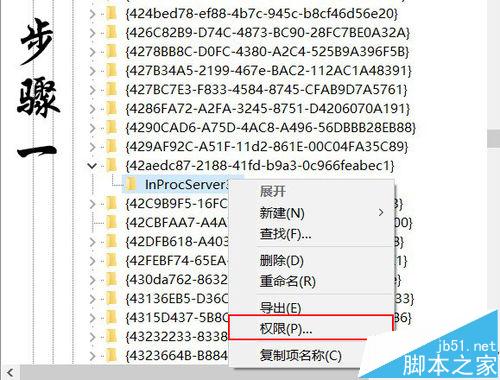
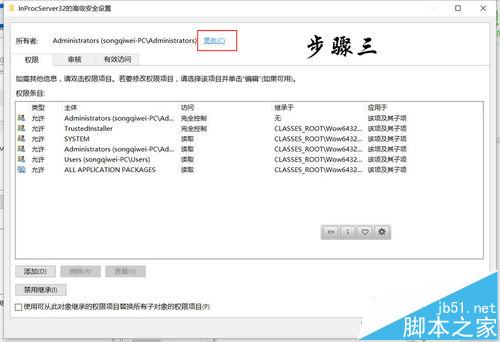
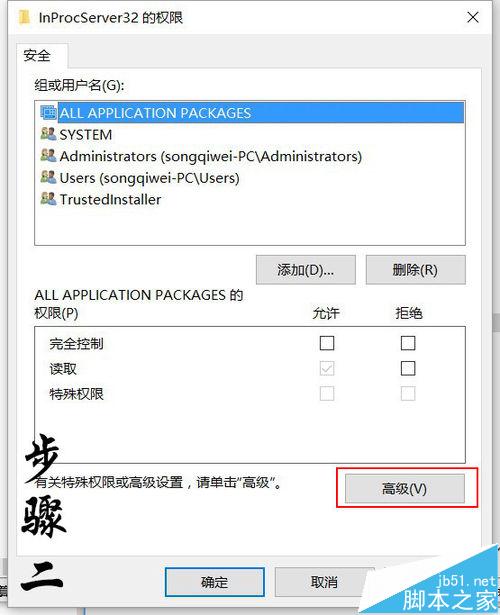
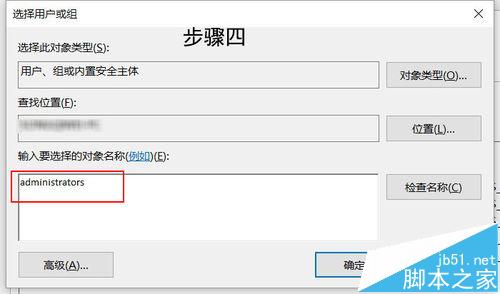
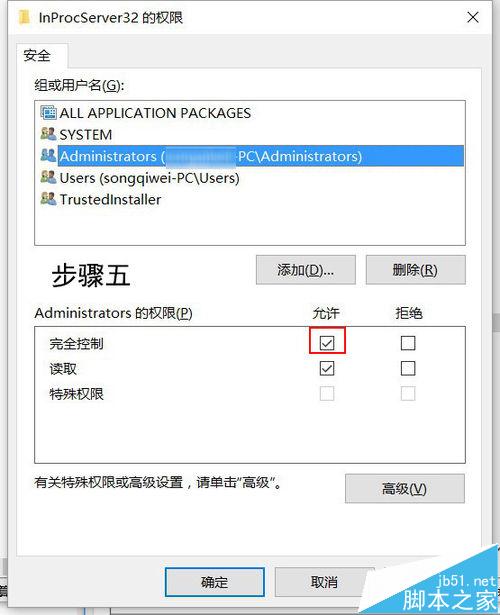
2、找到 HKEY_CLASSES_ROOTWow6432NodeCLSID{42aedc87-2188-41fd-b9a3-0c966feabec1}InProcServer32,在InProcServer32处点击右键-权限-高级-更改-填写administrators。如图所示最后点击确定,回到步骤2图片位置页面将“完全控制”点√
3、回到HKEY_CLASSES_ROOTWow6432NodeCLSID{42aedc87-2188-41fd-b9a3-0c966feabec1}InProcServer32位置处将REG-EXPAND_SZ后面的数据修改为%SystemRoot%System64windows.storage.dll

4、同上面的步骤一样查找:HKEY_CLASSES_ROOTCLSID{42aedc87-2188-41fd-b9a3-0c966feabec1}InProcServer32将REG-EXPAND_SZ后面的数据修改为%SystemRoot%system32windows.storage.dll
5、好啦 重新排列下图标注销一下吧!
相关推荐:
win10通用应用图标、文件名异常显示乱码该怎么办?
32位/64位Win10系统开机后桌面图标自动排列的解决办法
Win10任务栏怎么添加图标? Win10任务栏添加显示桌面的图标的教程