 易网时代-编程资源站
易网时代-编程资源站
易网时代-编程资源站 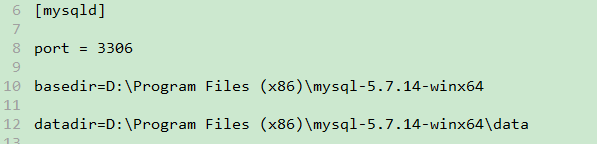
其中port是链接数据库的端口号,
datadir是数据库数据的保存目录,
basedir是数据库的减压路径。
三、安装过程:
1、以管理员身份运行windows命令行。
2、进入mysql减压目录的bin文件夹中。
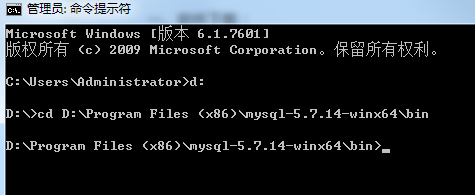
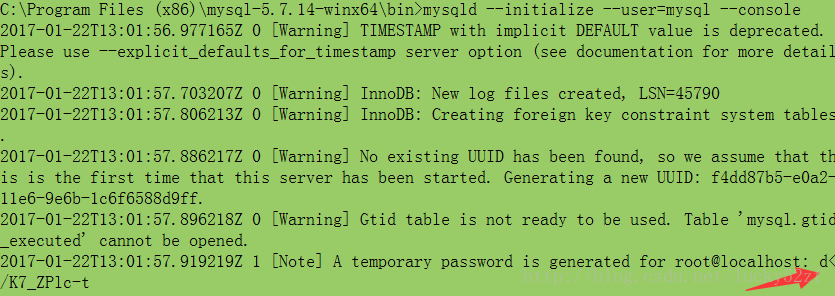
3、执行命令:mysqld –initialize –user=mysql –console (这里注意要在mysql减压文件的bin目录里执行)
4、执行之后的结果如下(箭头所指是生成的密码,将其保存):
5、执行安装mysql数据库的命令(如图所示):

6、安装成功之后,可以使用net start mysql启动mysql服务:

若此时发生启动mysql服务不成功,可能的原因是没有进入bin目录执行上述命令。解决办法是移除mysql服务:mysqld –remove,然后从第三步开始重新执行命令。
7、服务启动成功之后,可以登录mysql,如下:

发生错误,这里要先修改一下密码。
在my.ini文件中在[mysqld]后一行加入skip-grant-tables。此时,关闭mysql服务,再重新启动。 此时登录不再需要输入密码。如下所示:
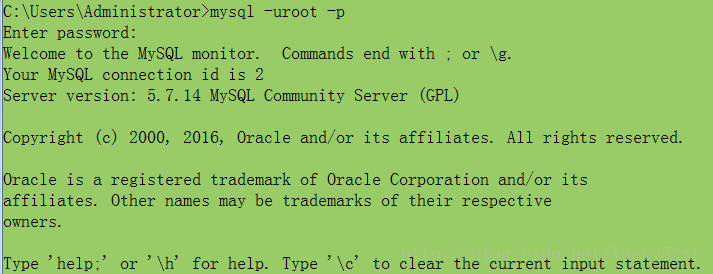
执行如下命令:

执行修改密码的命令:

8、操作成功,密码即修改成功。此时要删除my.ini中的skip-grant-tables.然后重启服务。至此,mysql数据库安装成功。
9、有些朋友在启动第三方数据库工具,比如navicat for mysql 的时候遇到如下问题:
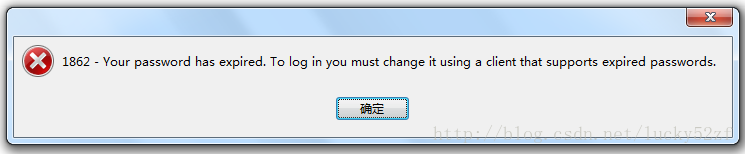
这是由于mysql数据库在5.7之后使用了全新的安全策略所致。
解决办法:
1)重新修改root密码 SET PASSWORD FOR ‘root"@"localhost" = PASSWORD(‘12345678");
2)可以使用如下命令:
ALTER USER "root"@localhost" PASSWORD EXPIRE INTERVAL 90 DAYS;ALTER USER "root"@"localhost" PASSWORD EXPIRE NEVER;ALTER USER "root"@"localhost" PASSWORD EXPIRE DEFAULT;第一句有效期验证 90天

10、至此,navicat for mysql 可正常连接数据库。
以上所述是小编给大家介绍的Mysql5.7.14安装配置方法操作图文教程,希望对大家有所帮助,如果大家有任何疑问请给我留言,小编会及时回复大家的。在此也非常感谢大家对脚本之家网站的支持!