 易网时代-编程资源站
易网时代-编程资源站
易网时代-编程资源站 
网传:
在命令提示符中输入以下字符:(若排版错乱请参照图片)
复制内容到剪贴板
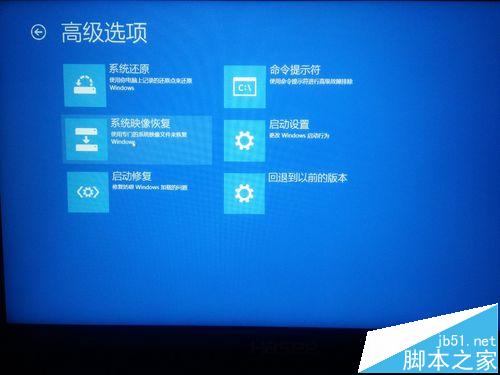
5、接下来就是登陆了,大家一定要记得自己的账号和密码
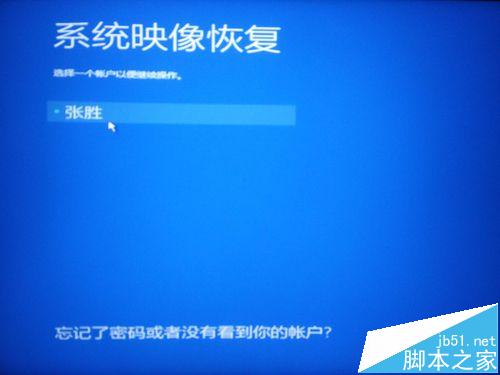
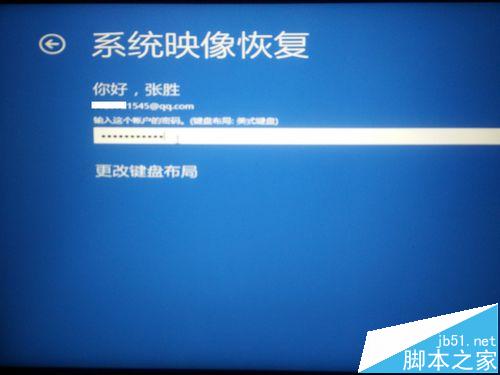
6、出来的对话框点击【取消】,再点击【下一步】,点击【高级】
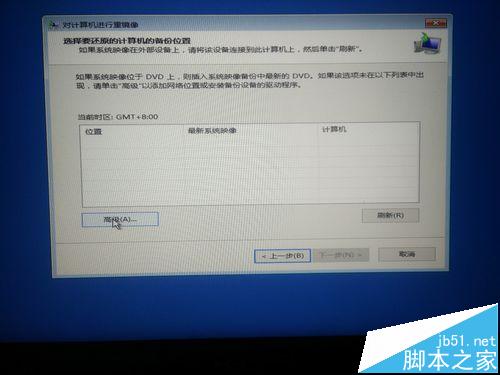
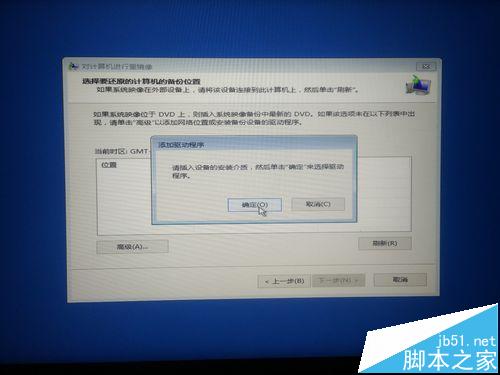
7、插上U盘,点击安装驱动程序,弹出的对话框点击【确定】
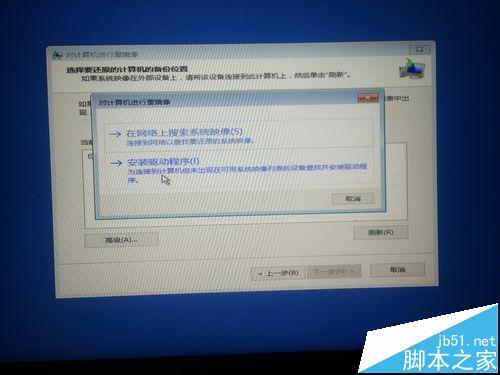
8、这时,你就会高兴的看到你电脑里面的东西啦,其实出现无限闪屏就是因为文件不兼容,那么我们把不兼容的文件还原不久行了嘛,找到自己的U盘,找到开始时的【Windows.UI.Logon.pri】文件,右键【复制】
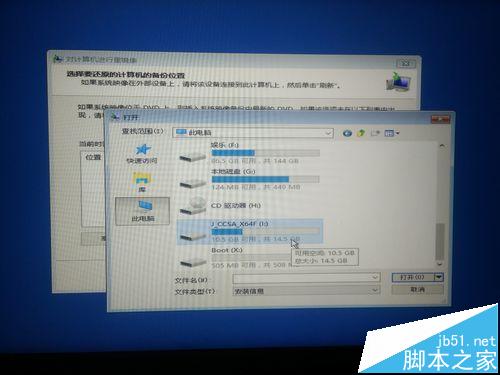
9、在对话框左边打开以下路径:C:WindowsSystemResourcesWindows.UI.Logon,这就是罪魁祸首的地方啦,你会发现里文件夹有一个【Windows.UI.Logon.pri】文件,右键点击【删除】,再点击“查找范围”右边的“返回上一层”图标,再次进入文件夹,你会发现原来的文件不见了,这时,右键单击“粘贴”,好啦,大功告成啦!

10、关闭对话框,点击右上角叉叉彻底退出。再在主页面重启,怎么样,是不ok啦?纯个人摸索出来的方法,希望大家喜欢
11、如果还是没有成功,这时说明你的第二个文件】,【Windows.UI.Logon.pri.bak】也有问题,这时和原来步骤一样,拷贝过去就ok了
注意事项:
1、不要修改下载的文件名【Windows.UI.Logon.pri】和【Windows.UI.Logon.pri.bak】
2、不能直接将下载的文件粘贴过去,因为权限问题不能覆盖,它会提示你内存过小,必须先删除,再粘贴
3、每一个删除粘贴操作必须返回上一层再进入才能看到状态
相关推荐:
Win10窗口的白色背景颜色怎么设置成护眼色?
Win10桌面屏幕不断忽闪忽现出现闪屏bug该怎么办?
Win10登录背景修改工具1.0.2发布下载 修复画面闪烁问题
Win10怎么设置自动更换桌面背景?Win10幻灯片背景设置方法